
Epic Games无法连接服务器是PC游戏玩家经常遇到的网络问题,表现为Epic客户端登录失败、商店页面打不开、游戏下载中断或联机游戏无法匹配。当你遇到Epic连接失败、Epic无法连接服务器或Epic Games联机问题时,通常意味着你的设备与Epic Games服务器之间的通信链路出现了故障。本文将全面分析Epic连接问题的常见表现和根本原因,并提供从网络检测到加速器优化的完整解决方案,帮你快速恢复Epic平台的正常使用。

一、Epic连接失败的常见表现
Epic Games连接失败通常表现为以下几种情况:
1. 客户端登录失败
打开Epic Games Launcher后,输入账号密码登录时提示"连接失败"或"无法连接至Epic Games服务器",长时间停留在登录界面。
2. 商店页面无法加载
成功登录客户端后,点击"商店"选项卡时页面一直加载或显示空白,无法浏览游戏和折扣信息。
3. 游戏更新或下载中断
下载或更新游戏过程中突然中断,显示"下载失败"或"连接超时"错误,需要重新开始下载。
4. 联机游戏无法匹配
在Epic平台上的联机游戏(如Fortnite、Rocket League等)中,无法匹配到其他玩家,或进入游戏后频繁掉线。
5. 好友列表离线
好友列表显示为离线状态,无法查看好友在线情况或发送消息。
6. 云存档同步失败
游戏云存档无法正常同步,提示"同步失败"或"无法连接至Epic云存档服务"。
二、Epic连接失败的原因分析
1. DNS解析问题
Epic Games的服务器域名在国内的DNS解析可能存在延迟或污染,导致客户端无法获取正确的服务器IP地址。这是Epic连接失败最常见的原因。
2. 网络运营商干扰
部分宽带运营商对Epic服务器存在访问限制或限速策略,特别是在晚间高峰期,连接问题会更加严重。
3. 客户端缓存异常
Epic Games Launcher的本地缓存文件损坏或过期,会导致客户端行为异常,表现为连接问题。
4. 防火墙或安全软件拦截
Windows Defender防火墙或第三方杀毒软件可能将Epic客户端的网络请求误判为异常行为,从而阻止其通信。
5. 网络配置异常
TCP/IP协议栈异常、Winsock目录损坏或LSP配置错误都可能导致Epic客户端无法正常连接服务器。
6. Epic服务器维护
Epic Games不定期进行服务器维护和升级,期间可能出现短暂的连接中断。可以通过 Epic Games状态页面 确认服务器运行状态。
三、Epic连接失败逐步解决方案
方法一:检查Epic服务器状态
在开始排查本地问题之前,先确认Epic服务器是否正常运行:
- 访问 Epic Games状态页面
- 查看各项服务的运行状态(绿色为正常,红色为异常)
- 如果发现服务器正在维护或出现故障,耐心等待修复完成
- 服务器状态正常但依然无法连接,继续以下排查步骤
方法二:修改DNS服务器
更换为稳定的公共DNS是解决Epic连接失败的关键步骤:
- 按 Win + R 键,输入 ncpa.cpl 打开网络连接
- 右键当前使用的网络连接,选择"属性"
- 双击"Internet协议版本4 (TCP/IPv4)"
- 选择"使用下面的DNS服务器地址":
- 首选DNS:8.8.8.8(Google DNS)
- 备用DNS:1.1.1.1(Cloudflare DNS)
- 点击"确定"保存设置
- 打开命令提示符,执行 ipconfig /flushdns 刷新DNS缓存
- 重新启动Epic Games Launcher
方法三:清理Epic客户端缓存
- 完全退出Epic Games Launcher(确保任务管理器中无相关进程)
- 按 Win + R,输入 %localappdata% 并回车
- 找到 EpicGamesLauncher 文件夹并进入
- 删除 Saved 文件夹中的 webcache 和 webcache_4147 子文件夹
- 同样在 %localappdata% 下找到 Epic Online Services 文件夹,删除 EOSSharedData 文件夹
- 重新启动Epic客户端,客户端会自动重建缓存
方法四:配置防火墙和杀毒软件
确保Epic客户端拥有完整的网络访问权限:
- 打开"Windows安全中心" > "防火墙和网络保护"
- 点击"允许应用通过防火墙" > "更改设置"
- 找到 EpicGamesLauncher.exe,确保"专用"和"公用"都已勾选
- 如果没有找到,点击"允许其他应用",手动添加Epic客户端安装路径下的 EpicGamesLauncher.exe
- 如果使用第三方杀毒软件,请将Epic Games Launcher添加到信任列表
- 重启Epic客户端
方法五:修复网络配置
- 以管理员身份打开命令提示符
- 依次执行以下命令,每行回车确认:
- 等待所有命令执行完毕后重启电脑
- 重启后再次尝试打开Epic Games Launcher
方法六:使用夸克加速器加速
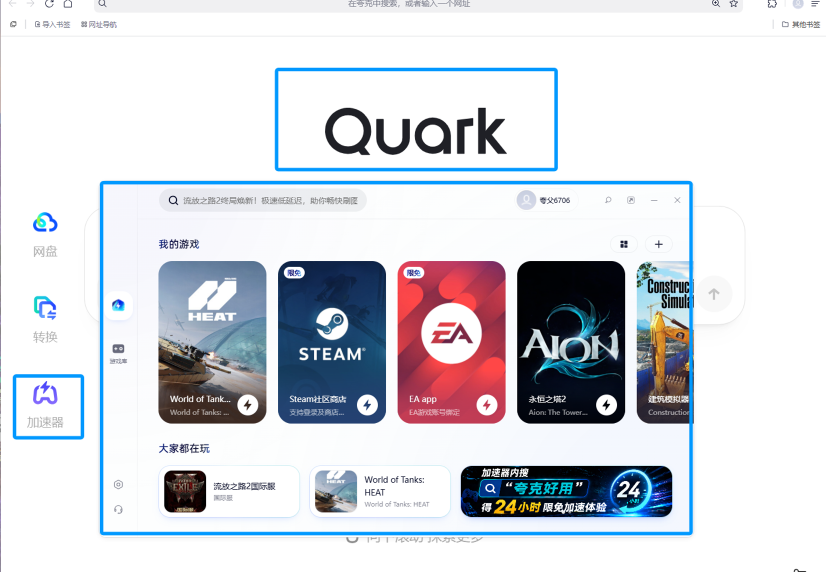
如果上述方法均未能解决Epic连接失败问题,使用夸克PC版加速器是最有效的解决方案。夸克加速器针对Epic Games平台部署了专属加速节点,能够有效绕过DNS污染、运营商限速等网络问题,确保Epic客户端和服务器的稳定连接。
夸克加速器使用步骤:
- 下载并安装Windows版夸克PC端
- 打开夸克后,在左侧导航栏找到「加速器」入口
- 在搜索框中输入"Epic Games"或具体游戏名(如"Fortnite")进行搜索
- 找到对应游戏后,点击"加速"按钮
- 选择合适的加速节点,等待加速完成
- 加速成功后,重新启动Epic Games Launcher
夸克加速器支持600余款主流PC游戏的加速服务,Epic平台的游戏均在覆盖范围内。如果你是首次使用夸克加速器,可以在加速器内搜索「夸克好用」,激活限免24小时体验,确认加速效果满意后再决定是否长期使用。
夸克的费用方案非常具有性价比:开通夸克网盘SVIP+会员(29.9元/月),即可同时获得网盘存储空间和游戏加速器权益,一个产品解决两个需求。
四、预防Epic连接失败的建议
- 保持DNS设置优化:长期使用Google DNS或Cloudflare DNS等公共DNS,避免使用运营商默认DNS。
- 定期清理Epic客户端缓存:每隔1-2周清理一次Epic客户端的webcache缓存,可以预防因缓存异常导致的连接问题。
- 确保客户端为最新版本:Epic Games Launcher会自动更新,但偶尔也会因为网络问题更新失败,建议定期检查更新。
- 使用加速器维持稳定连接:对于Epic平台的常客,持续使用夸克加速器可以避免大部分连接问题,尤其在游戏发售或大型活动期间。
- 定期维护网络设备:每周重启一次路由器,保持路由器固件为最新版本,有助于维持稳定的网络环境。
五、常见问题FAQ
Q1:Epic Games连接失败是服务器问题还是我的网络问题?
A:两种情况都有可能。建议先访问Epic Games状态页面确认服务器是否正常。如果服务器正常但你仍无法连接,则问题出在本地网络环境。
Q2:Epic Games商店打不开但能登录,是怎么回事?
A:这通常是DNS解析问题或客户端缓存异常导致的。尝试修改DNS服务器和清理webcache缓存,通常可以解决。
Q3:使用夸克加速器后,Epic联机游戏的延迟会降低吗?
A:会的。夸克加速器为Epic平台的游戏部署了专属加速线路,可以有效降低联机游戏的延迟和丢包率,提升匹配速度和游戏稳定性。
Q4:夸克加速器能加速所有Epic游戏吗?
A:夸克加速器支持Epic平台上绝大多数热门游戏的加速服务。你可以在加速器内搜索具体游戏名,如果能搜到就可以加速。首次使用可以搜索「夸克好用」体验24小时免费加速。
Q5:Epic连接失败会影响我已经下载的游戏吗?
A:单机游戏在离线模式下通常可以正常运行。但需要Epic在线验证的游戏(如Fortnite等联机游戏)会受到直接影响,无法进行在线匹配和游玩。
六、总结
Epic Games无法连接服务器的问题虽然常见,但通过系统化的排查方法,大多数情况下都能得到有效解决。从检查服务器状态、修改DNS、清理缓存到修复网络配置,本文提供了完整的解决方案。如果常规方法无效,使用夸克PC版加速器是最省心的选择。夸克加速器专为Epic等主流游戏平台优化了加速线路,一键加速即可恢复稳定的连接体验。
立即下载夸克PC版,在左侧导航栏找到「加速器」入口,搜索Epic Games并点击加速,彻底告别连接失败的困扰。也可以先搜索「夸克好用」体验24小时免费加速效果,满意后再开通夸克网盘SVIP+会员(29.9元/月),享受网盘和加速器双权益。