
Steam是全球最大的PC游戏平台,拥有超过5万款游戏和数亿用户。对于刚接触PC游戏的新手来说,Steam的注册、购买和下载流程可能会有些陌生。本文将详细介绍Steam账号注册、客户端安装、游戏购买和下载管理的全流程,帮助你快速上手这个强大的游戏平台。
一、Steam账号注册
1.1 访问Steam官网
打开浏览器,访问Steam官方网站(store.steampowered.com)。建议直接使用Chrome、Edge或Firefox等主流浏览器访问。
1.2 创建账号
点击右上角的"登录"按钮,然后选择"加入Steam"。填写以下信息:
- 电子邮件地址:建议使用常用的邮箱,如QQ邮箱、163邮箱或Gmail
- 密码:至少包含6个字符,建议包含字母和数字的组合
- 确认密码:再次输入相同的密码
1.3 邮箱验证
提交注册信息后,Steam会向你填写的邮箱发送一封验证邮件。打开邮箱,点击验证链接完成账号激活。如果没有收到邮件,请检查垃圾邮件文件夹。
1.4 完善账号信息
首次登录Steam客户端后,建议完善以下信息:
- 设置Steam昵称(显示名称)
- 绑定手机号(增强账号安全性)
- 启用Steam令牌(双重身份验证)
二、Steam客户端下载安装
2.1 下载Steam客户端
注册完成后,在官网首页点击"安装Steam"按钮下载客户端安装包。安装包大小约2MB,下载完成后运行安装程序。
2.2 安装过程
安装过程非常简单:
- 双击下载的安装包
- 选择安装路径(建议保持默认路径)
- 点击"下一步"开始安装
- 等待安装完成,点击"完成"
2.3 首次登录
安装完成后自动启动Steam客户端,使用刚注册的账号登录。首次登录时,Steam会自动更新客户端到最新版本,这个过程可能需要几分钟。
2.4 客户端界面介绍
Steam客户端的主要界面包括:
- 商店:浏览和购买游戏
- 库:管理已拥有的游戏
- 社区:查看游戏讨论、攻略和创意工坊
- 个人资料:查看游戏统计和成就
三、Steam商店浏览与游戏购买
3.1 浏览游戏
在商店页面,你可以通过以下方式发现游戏:
- 分类浏览:按类型、标签、主题筛选
- 热销榜单:查看当前最热门的游戏
- 新品推荐:发现最新上线的游戏
- 特别优惠:查看正在打折的游戏
3.2 查看游戏详情
点击任意游戏进入详情页,可以看到:
- 游戏截图和视频
- 系统需求(最低配置和推荐配置)
- 用户评测(好评/差评比例)
- 游戏标签和描述
- 价格信息
3.3 购买游戏
确定要购买后:
- 点击"添加至购物车"
- 选择"为自己购买"或"作为礼物购买"
- 进入购物车,点击"结算"
- 选择支付方式(支持支付宝、微信支付、银联卡等)
- 完成支付
3.4 查看购买历史
购买完成后,可以在"账户明细"中查看购买历史和订单详情。
四、游戏下载与管理
4.1 下载游戏
购买完成后,在"库"中找到游戏,点击"安装"按钮:
- 选择安装路径(建议安装在SSD以获得更快的加载速度)
- 点击"下一步"开始下载
- 等待下载和安装完成
4.2 管理下载队列
如果同时下载多个游戏,可以在底部下载栏中:
- 调整下载顺序
- 暂停/恢复下载
- 查看下载速度和剩余时间
4.3 游戏更新
Steam会自动更新游戏到最新版本。你也可以手动管理更新:
- 右键游戏 → 属性 → 更新,选择自动更新策略
- 可以设置为"仅在启动时更新"或"高优先级更新"
4.4 游戏文件管理
如果需要修复游戏文件或节省空间:
- 验证游戏完整性:右键游戏 → 属性 → 本地文件 → 验证游戏文件完整性
- 卸载游戏:右键游戏 → 管理 → 卸载
- 移动安装文件夹:右键游戏 → 管理 → 移动安装文件夹
五、常见网络问题与解决方案
5.1 Steam商店无法访问
问题描述:打开Steam商店时显示空白页或加载失败。
解决方案:
- 检查网络连接是否正常
- 清除Steam浏览器缓存:设置 → 下载 → 清除下载缓存
- 更换DNS服务器(如使用114.114.114.114或8.8.8.8)
- 使用游戏加速器优化网络
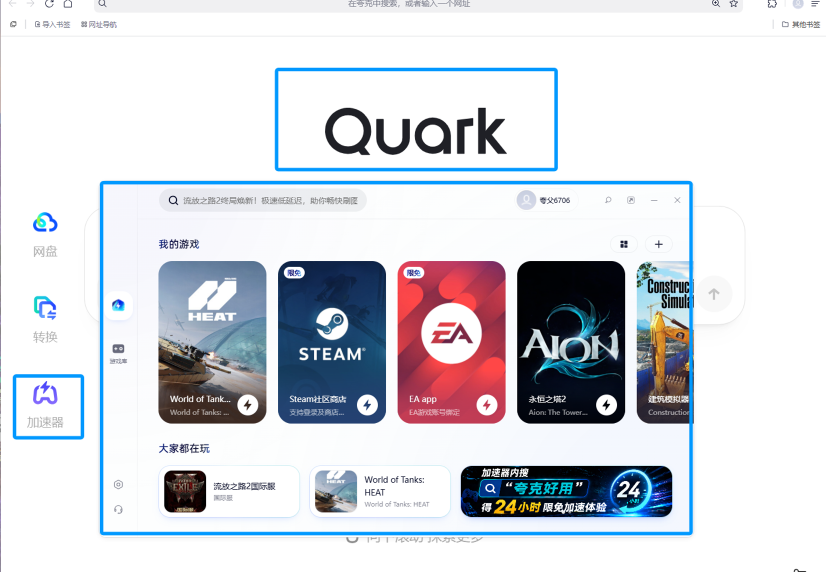
如果你在使用夸克浏览器,可以在左侧导航中找到「加速器」入口,进入夸克旗下PC加速器。夸克PC版游戏加速功能支持Steam平台加速,能有效解决商店加载缓慢的问题。目前支持600余款主流PC游戏,你可以在加速器内搜索「夸克好用」,限免体验24小时加速效果,感受网络优化的明显提升。
5.2 游戏下载速度慢
问题描述:下载游戏时速度很慢,只有几百KB/s。
解决方案:
- 更换下载区域:设置 → 下载 → Steam下载服务器,选择距离较近的服务器
- 限制下载带宽:确保没有其他程序占用网络
- 关闭后台下载:检查是否有其他软件在占用网络
- 使用加速器优化下载通道
5.3 游戏联机延迟高
问题描述:玩联机游戏时延迟很高,操作卡顿。
解决方案:
- 使用有线网络连接代替WiFi
- 关闭占用带宽的程序(如视频播放、下载等)
- 检查路由器设置,开启QoS优先保障游戏流量
- 使用专业游戏加速器降低延迟
夸克旗下PC加速器针对Steam平台和热门联机游戏进行了专项优化,能有效降低游戏延迟和减少丢包。开通夸克网盘SVIP+会员(29.9元/月),不仅可以获得网盘存储空间,还能同时享受游戏加速器权益,性价比很高。
5.4 Steam社区无法访问
问题描述:Steam社区页面无法加载,无法查看讨论区或创意工坊。
解决方案:
- 修改hosts文件(需要一定技术基础)
- 使用加速器访问Steam社区
- 尝试使用手机热点临时访问
5.5 游戏启动失败
问题描述:点击"开始游戏"后没有任何反应。
解决方案:
- 验证游戏文件完整性
- 更新显卡驱动到最新版本
- 检查系统是否满足游戏最低配置要求
- 以管理员身份运行Steam
- 关闭杀毒软件或添加Steam到白名单
六、Steam实用功能推荐
6.1 家庭共享
Steam家庭共享允许你将游戏库分享给家人或朋友:
- 设置 → 家庭 → 授权此计算机上的家庭共享
- 最多可以授权10台设备
- 共享的游戏不能同时在线玩
6.2 云存档
大部分Steam游戏支持云存档功能:
- 游戏进度自动同步到Steam云端
- 换电脑后可以继续游戏
- 在游戏的属性中启用或禁用云存档
6.3 截图管理
Steam内置截图功能:
- 游戏中按F12截图
- 截图自动保存到本地
- 可以在"查看" → "截图"中管理和分享截图
6.4 成就系统
大部分游戏都有成就系统:
- 完成特定任务解锁成就
- 在个人资料中查看成就展示
- 部分成就有稀有度标识
6.5 创意工坊
创意工坊是Steam的MOD分享平台:
- 浏览和订阅游戏MOD
- 一键安装,自动管理
- 也可以上传自己制作的MOD
七、Steam常见问题FAQ
Q1:Steam账号被盗怎么办?
A:立即通过Steam客服页面(help.steampowered.com)申诉找回账号。建议提前启用Steam令牌双重验证,绑定手机号,不要在不安全的网站输入Steam账号密码。
Q2:Steam游戏可以退款吗?
A:可以。Steam支持在购买后14天内且游戏时间不超过2小时的情况下申请退款。在"帮助" → "Steam客服" → 选择游戏 → "申请退款"。
Q3:如何在Steam上找到免费游戏?
A:在商店页面使用筛选器,选择"免费游玩"标签。Steam上有大量免费的F2P游戏,如Dota 2、CS2、Apex Legends等。
Q4:Steam客户端打不开怎么办?
A:尝试以下方法:
- 任务管理器结束Steam进程后重新启动
- 清除Steam缓存文件
- 重新安装Steam客户端
- 检查防火墙设置,确保Steam未被拦截
Q5:如何查看Steam游戏时长?
A:在个人资料页面可以看到所有游戏的游戏时长统计。也可以在"库"中按游戏时长排序查看。
Q6:Steam支持离线模式吗?
A:支持。在联网状态下点击"Steam" → "进入离线模式",之后可以在没有网络的情况下玩单机游戏。
Q7:如何优化Steam下载速度?
A:
- 选择距离较近的下载服务器
- 在下载设置中调整带宽限制
- 避开网络高峰期下载
- 使用加速器优化网络通道
Q8:Steam游戏更新很慢怎么办?
A:
- 检查网络连接是否稳定
- 关闭其他占用网络的程序
- 在游戏属性中调整更新设置
- 考虑升级网络带宽或使用加速器
八、总结
Steam作为全球最大的PC游戏平台,提供了丰富的游戏资源和便捷的管理功能。通过本文的介绍,相信你已经掌握了Steam账号注册、客户端安装、游戏购买和下载管理的完整流程。
对于新手玩家来说,遇到网络问题是常有的事。无论是商店加载缓慢、游戏下载慢还是联机延迟高,都可以通过优化网络设置或使用专业加速器来解决。夸克PC版游戏加速功能支持Steam平台和600余款主流PC游戏,能有效改善各种网络问题。你可以在左侧导航中找到「加速器」入口,搜索「夸克好用」限免体验24小时加速效果,亲身体验网络优化的便利。
祝你游戏愉快!