
Steam下载速度慢是困扰国内玩家的经典问题,表现为下载速度长期停留在几KB/s到几百KB/s,下载一款几十GB的游戏需要数小时甚至数天。当你遇到Steam下载慢、Steam下载速度不达标的问题时,通常与CDN节点选择、本地网络配置、运营商限速等因素有关。本文将深入分析Steam下载速度受限的根本原因,并提供CDN节点切换、本地网络优化、下载缓存清理以及夸克加速器加速等全方位的Steam下载加速方案,帮你将下载速度提升到满宽带水平。
一、Steam下载速度慢的原因分析
1. CDN节点选择问题
Steam在全球部署了多个CDN(内容分发网络)节点,客户端默认自动选择下载服务器。但自动选择并不总是最优的——有时客户端会分配到距离远、负载高或被运营商限速的节点,导致下载速度极慢。
2. 运营商限速
国内部分宽带运营商对Steam下载服务器存在限速策略,特别是在晚间高峰期(20:00-24:00),下载速度可能骤降至正常水平的十分之一。
3. 磁盘写入速度瓶颈
如果你的系统盘使用的是传统机械硬盘(HDD)而非固态硬盘(SSD),磁盘写入速度可能成为下载瓶颈,即使网络速度足够快,下载速度也会被磁盘性能限制。
4. 下载缓存堆积
Steam长期运行后,下载缓存文件会不断累积,导致下载管理效率下降,影响下载速度。
5. 后台程序占用带宽
系统后台的Windows更新、杀毒软件扫描、其他下载工具等可能占用大量带宽,导致Steam下载速度被严重挤占。
6. 路由器性能限制
老旧的路由器或性能不足的路由器在处理高带宽下载时可能出现性能瓶颈,导致实际下载速度低于宽带标称值。
二、Steam下载加速:CDN节点选择
方法一:切换下载地区
这是提升Steam下载速度最直接的官方方法:
- 打开Steam客户端,点击左上角"Steam" > "设置"
- 选择"下载"选项卡
- 找到"下载地区"下拉菜单
- 尝试切换为不同的城市节点,建议优先尝试:
- 距离你较近的城市
- 网络枢纽城市(如上海、北京、广州、成都)
- 如果国内节点都慢,可以尝试附近的海外节点(如香港、东京)
- 每次切换后重启Steam客户端,观察下载速度变化
注意:不同时间段的最佳下载节点可能不同,建议在不同时段分别测试,找到最适合你当前网络环境的节点。
方法二:使用Steam下载速度测试工具
- 在Steam设置 > 下载页面,查看当前连接服务器信息
- 如果下载速度异常低,尝试手动切换到其他节点
- 记录不同节点的下载速度,建立个人最优节点清单
三、Steam下载加速:本地网络优化
方法一:暂停并恢复下载
Steam下载过程中偶尔会出现速度断崖式下降的情况:
- 在下载管理器中点击"暂停"
- 等待10-15秒
- 重新点击"继续"
- Steam会重新连接下载服务器,速度有时会恢复正常
方法二:限制同时下载数量
如果你同时下载多个游戏,Steam会分配带宽给每个下载任务:
- 在Steam设置 > 下载中,将"同时下载"数量设置为1
- 优先下载当前最需要的游戏
- 其他游戏排队等候
方法三:关闭后台带宽占用程序
- 打开任务管理器(Ctrl + Shift + Esc),查看"网络"列
- 关闭占用大量带宽的后台程序(如Windows Update、百度网盘同步等)
- 暂停其他下载工具的任务
方法四:优化路由器设置
- 登录路由器管理界面
- 启用QoS(服务质量)功能,将Steam下载设为最高优先级
- 确保路由器固件为最新版本
- 如果路由器性能较差,考虑升级为支持更高带宽的型号
方法五:修改DNS提升解析速度
- 按 Win + R,输入 ncpa.cpl 打开网络连接
- 右键当前网络 > "属性" > 双击"IPv4"
- 设置DNS为 8.8.8.8(首选)和 114.114.114.114(备用)
- 保存后执行 ipconfig /flushdns
四、Steam下载加速:下载缓存清理
- 打开Steam客户端,点击"Steam" > "设置"
- 选择"下载"选项卡
- 点击"清除下载缓存"按钮
- 确认后Steam会自动重启并要求重新登录
- 清理完毕后重新尝试下载
建议:每隔2-4周清理一次下载缓存,可以有效维持Steam的下载性能。
五、Steam下载加速:使用夸克加速器
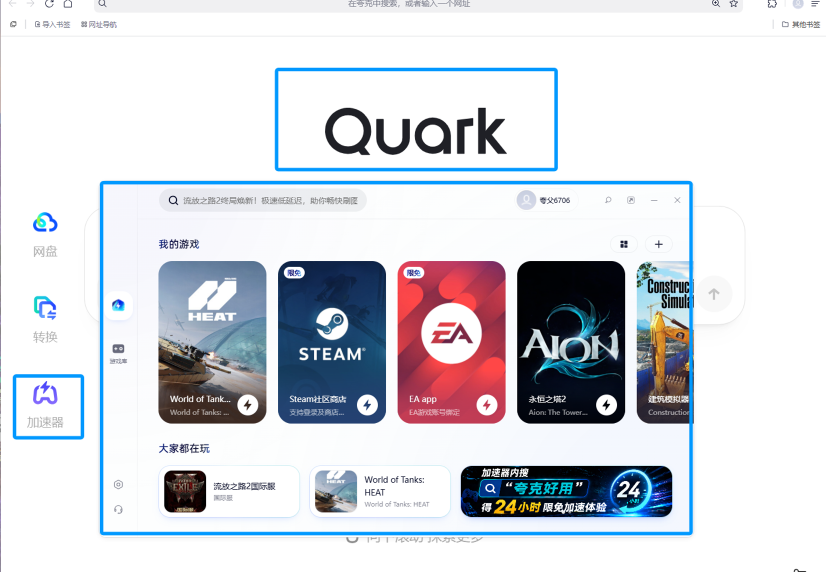
当CDN切换和本地优化都无法将Steam下载速度提升到满意水平时,使用夸克PC版加速器是最有效的终极方案。夸克加速器内置了针对Steam下载的全面加速功能,能够自动选择最优下载线路,绕过运营商限速,显著提升游戏下载速度。
夸克加速器使用步骤:
- 下载并安装Windows版夸克PC端
- 打开夸克后,在左侧导航栏找到「加速器」入口
- 在搜索框中输入你要下载的游戏名称(如"PUBG"、"Cyberpunk 2077"等)并搜索
- 找到游戏后,点击"加速"按钮
- 选择合适的加速节点,等待加速完成
- 加速成功后,打开Steam客户端开始下载
使用夸克加速器后,Steam下载速度通常可以提升到接近满宽带的水平,下载一款50GB的游戏从原来的数小时缩短到十几分钟,效率提升显著。
夸克加速器支持600余款主流PC游戏的加速服务,涵盖了Steam平台上绝大多数热门游戏。如果你是首次使用,可以在加速器内搜索「夸克好用」,激活限免24小时体验功能,亲自验证加速效果后再做决定。
长期使用方案也非常经济实惠:开通夸克网盘SVIP+会员(29.9元/月),即可同时获得网盘存储空间和游戏加速器双重权益,一份投入解决两个核心需求。
六、预防Steam下载慢的建议
- 选择最佳下载时段:避开晚间高峰期(20:00-24:00),选择凌晨或上午时段下载,此时网络拥堵程度最低。
- 保持CDN节点更新:每隔一段时间重新测试不同的下载地区,确保始终使用最优节点。
- 定期清理下载缓存:每2-4周清理一次Steam下载缓存,维持下载管理的高效运行。
- 使用加速器保障速度:对于经常下载大型游戏的用户,持续使用夸克加速器是最省心的方案,无需手动切换节点或优化网络。
- 升级存储设备:如果条件允许,将Steam安装到SSD固态硬盘上,可以消除磁盘写入瓶颈。
- 保持网络环境整洁:下载游戏时关闭不必要的后台程序,确保带宽全部用于Steam下载。
七、常见问题FAQ
Q1:为什么Steam下载速度在晚上特别慢?
A:晚间是使用高峰期,运营商网络拥堵加剧,同时Steam CDN节点负载也更高。此外,部分运营商在高峰期会对下载流量进行限速。建议在凌晨或上午时段下载大型游戏。
Q2:切换下载地区后速度反而更慢了怎么办?
A:不是所有节点都适合你的网络环境。请多尝试几个不同的城市节点,每个节点下载1-2分钟观察速度变化。如果国内节点都不理想,可以尝试使用夸克加速器来获得稳定的高速下载。
Q3:使用加速器会影响游戏账号安全吗?
A:不会。夸克加速器只优化网络连接路径,不会修改游戏文件或触碰账号信息,完全符合Steam的服务条款。
Q4:夸克加速器能提升多少下载速度?
A:具体提升幅度取决于你的宽带速度和当前网络环境。一般来说,使用夸克加速器后下载速度可以提升到接近满宽带的水平。你可以在加速器内搜索「夸克好用」免费体验24小时,亲自测试加速效果。
Q5:Steam下载速度慢和延迟高是一回事吗?
A:不是。下载速度影响的是游戏下载和更新的速度,而延迟(ping值)影响的是在线游戏的响应速度。两者都与网络质量有关,但优化方法有所不同。夸克加速器可以同时优化下载速度和游戏延迟。
八、总结
Steam下载速度慢是一个多因素导致的常见问题,从CDN节点选择不当、运营商限速到本地网络配置异常,都可能导致下载速度远低于预期。通过本文介绍的CDN切换、本地优化、缓存清理等方法,大多数情况下都能有效改善下载速度。如果常规方法效果有限,使用夸克PC版加速器是最省心且效果最显著的解决方案。夸克加速器专为Steam等平台优化了下载加速线路,一键加速即可享受满宽带下载体验。
立即下载夸克PC版,在左侧导航栏找到「加速器」入口,搜索你要下载的游戏并点击加速,告别漫长的下载等待。也可以先搜索「夸克好用」体验24小时免费加速效果,满意后再开通夸克网盘SVIP+会员(29.9元/月),享受网盘和加速器双权益。