
Steam错误代码101是Steam平台中经典的网络连接错误,表现为客户端无法建立基础网络连接,通常伴随"无法连接至Steam网络"的提示。当你遇到Steam错误101时,意味着你的设备在TCP/IP层面就无法与Steam服务器通信,这比一般的连接超时更加底层。本文将详细解析Steam错误101的产生机制,并提供IP重置、DNS修复、网卡驱动更新、LSP修复以及夸克加速器加速等从底层到应用层的完整修复方案,帮助你快速排除Steam网络错误。
一、Steam错误101是什么意思?
Steam错误101(Error Code 101)是Steam客户端在底层网络连接失败时返回的错误代码。与Steam错误105(连接服务器失败)和Steam错误118(DNS解析异常)不同,错误101通常指向更基础的网络层问题——你的设备在TCP/IP协议栈层面就无法与Steam服务器建立连接。
当你打开Steam客户端后,如果看到错误代码101并提示"无法连接至Steam网络",这意味着Steam客户端甚至无法完成最基础的TCP握手过程。该错误常见于系统更新后、网络适配器驱动异常、或网络配置被意外修改的场景。
二、Steam错误101的常见原因
1. TCP/IP协议栈异常
Windows系统的TCP/IP协议栈在系统更新、非正常关机或恶意软件感染后可能出现配置损坏,导致所有网络连接都受到影响。
2. Winsock目录损坏
Winsock是Windows系统中管理网络请求的核心组件。如果Winsock目录中的LSP(分层服务提供者)注册表项被破坏,Steam客户端的网络请求将无法正确路由。
3. 网卡驱动问题
网卡驱动程序过时、损坏或与系统不兼容时,可能导致网络连接不稳定,Steam客户端首当其冲受到影响。
4. IPv6协议冲突
部分网络环境下,IPv6协议的配置可能与Steam的网络连接产生冲突,导致客户端优先尝试IPv6连接而失败。
5. DNS缓存异常
DNS缓存中存在错误的Steam服务器IP记录,会导致客户端尝试连接无效地址。
6. 系统防火墙阻止
Windows防火墙的高级设置中可能包含阻止Steam客户端的规则,导致出站连接被拒绝。
三、Steam错误101逐步解决方案
方法一:使用命令重置TCP/IP栈
重置TCP/IP协议栈是解决Steam错误代码101最直接的底层修复方法:
- 按 Win + S 搜索"命令提示符",右键选择"以管理员身份运行"
- 在命令提示符中输入以下命令并回车:
- 等待命令执行完成(会显示一系列"正在重置"的提示)
- 重启电脑
- 重新打开Steam检查是否恢复正常
此命令会将TCP/IP协议栈恢复到系统默认配置,清除所有自定义的网络层设置。
方法二:修复Winsock目录
Winsock修复可以解决因LSP异常导致的网络连接问题:
- 以管理员身份打开命令提示符
- 输入以下命令并回车:
- 看到"成功重置Winsock目录"的提示后,重启电脑
- 如果问题仍然存在,可以进一步清理LSP:
- 再次重启电脑
方法三:更新或重装网卡驱动
- 按 Win + X,选择"设备管理器"
- 展开"网络适配器"分类
- 右键你的网卡设备(有线网卡或无线网卡),选择"更新驱动程序"
- 选择"自动搜索驱动程序"
- 如果更新后问题依旧,可以尝试:
- 右键网卡 > "卸载设备"(勾选"删除此设备的驱动程序软件")
- 重启电脑,Windows会自动重新安装网卡驱动
- 驱动安装完成后,重启Steam客户端
方法四:修改DNS并刷新缓存
- 按 Win + R,输入 ncpa.cpl 打开网络连接
- 右键当前网络连接 > "属性"
- 双击"Internet协议版本4 (TCP/IPv4)"
- 选择"使用下面的DNS服务器地址":
- 首选:8.8.8.8
- 备用:114.114.114.114
- 点击"确定"保存
- 打开命令提示符,执行 ipconfig /flushdns
方法五:关闭IPv6协议
如果IPv6导致连接冲突,可以尝试暂时关闭:
- 打开网络连接(ncpa.cpl)
- 右键当前网络连接 > "属性"
- 在列表中找到"Internet协议版本6 (TCP/IPv6)"
- 取消勾选该选项
- 点击"确定"保存
- 重启Steam客户端
如果关闭IPv6后Steam错误101消失,说明问题确实由IPv6引起,建议保持关闭状态。
方法六:使用夸克加速器加速
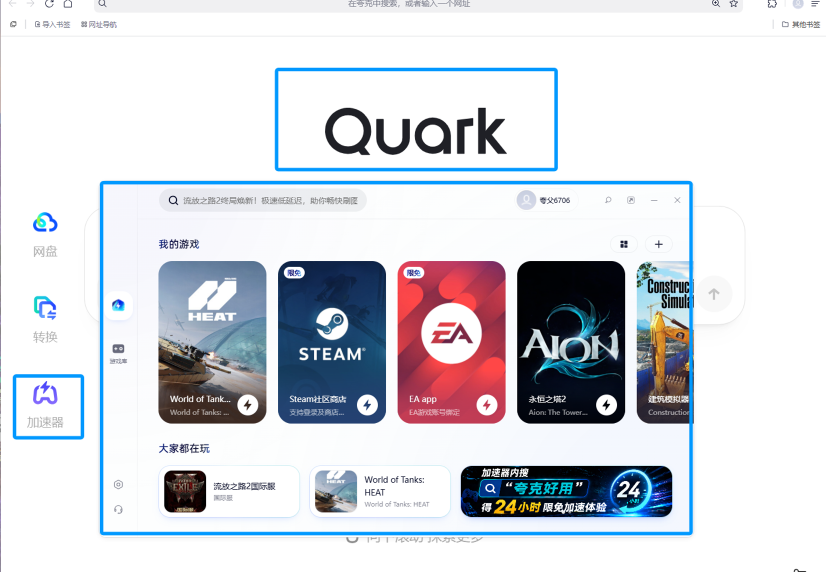
如果底层网络修复后仍然出现Steam错误101,最稳妥的方案是使用夸克PC版加速器。夸克加速器通过专属加速线路和优化网络连接栈,可以从应用层面绕过大部分本地网络配置问题,确保Steam客户端稳定连接。
夸克加速器使用步骤:
- 下载并安装Windows版夸克PC端
- 打开夸克后,在左侧导航栏找到「加速器」入口
- 在搜索框中输入"Steam"并搜索
- 找到Steam后点击"加速"
- 选择合适的加速节点并等待加速完成
- 加速成功后重新启动Steam
夸克加速器支持600余款PC游戏的加速服务,对于Steam平台的连接优化尤为成熟。首次使用的用户可以在加速器内搜索「夸克好用」,激活限免24小时体验,确认加速效果满意后再做长期使用决定。
夸克的收费方案非常合理:开通夸克网盘SVIP+会员(29.9元/月),即可同时获得网盘存储和游戏加速器双重权益,一份投入解决两个需求。
四、预防Steam错误101的建议
- 避免非正常关机:强制关机可能导致TCP/IP协议栈和Winsock目录损坏,养成正常关机的习惯。
- 定期更新网卡驱动:保持网卡驱动为最新版本,可以从网卡厂商官网或Windows更新获取。
- 固定使用公共DNS:将DNS设置为8.8.8.8等公共DNS,减少因运营商DNS异常导致的连接问题。
- 使用加速器保障连接:对于经常使用Steam的用户,夸克加速器可以持续提供稳定的加速连接,从根本上规避错误101等网络问题。
- 谨慎使用网络修改工具:一些网络优化或游戏修改工具可能会修改LSP或TCP/IP配置,使用前请确认其安全性。
五、常见问题FAQ
Q1:Steam错误101和错误105、118有什么区别?
A:错误101是底层TCP/IP连接失败,最为严重;错误105是服务器连接失败,通常为DNS或路由问题;错误118是DNS解析异常。三者严重程度递增:101 > 105 > 118。
Q2:重置Winsock会影响其他软件的网络连接吗?
A:重置Winsock后,所有网络软件都会使用默认的网络配置重新初始化,不会影响正常使用。但部分需要特殊网络配置的软件可能需要重新设置。
Q3:重装系统可以解决Steam错误101吗?
A:重装系统可以彻底解决TCP/IP和Winsock相关的底层问题,但这属于"杀鸡用牛刀"的做法。建议优先尝试本文介绍的重置命令和驱动更新方法。
Q4:夸克加速器能解决所有类型的Steam错误101吗?
A:夸克加速器可以解决大部分由网络环境导致的错误101问题。但如果问题出在网卡硬件故障或驱动完全损坏,需要先修复硬件和驱动问题。
Q5:错误101修复后需要重新登录Steam吗?
A:是的。修复网络配置并重启Steam后,需要重新输入账号密码登录。如果启用了Steam令牌验证,还需要通过手机或邮箱完成二次验证。
六、总结
Steam错误代码101虽然涉及较为底层的网络问题,但通过系统化的修复步骤,绝大多数情况下都能顺利解决。从TCP/IP重置、Winsock修复到网卡驱动更新,本文提供了从底层到应用层的完整修复方案。如果这些方法仍然无法解决问题,使用夸克PC版加速器是最便捷的替代方案。夸克加速器专为Steam等主流平台优化,一键加速即可恢复稳定连接。
立即下载夸克PC版,在左侧导航栏找到「加速器」入口,搜索Steam并点击加速,轻松解决网络连接问题。也可以先搜索「夸克好用」体验24小时免费加速效果,满意后再开通夸克网盘SVIP+会员(29.9元/月),享受网盘和加速器双权益。