
Steam错误118是玩家在使用Steam平台时最常见的连接问题之一。当你遇到Steam错误代码118时,通常意味着Steam客户端无法与服务器建立正常连接,导致商店页面打不开、社区无法访问、游戏无法下载。本文将详细介绍Steam错误118的产生原因,并提供从网络重置、DNS修改、Hosts清理到使用夸克加速器加速等完整的解决方案,帮助你快速恢复Steam的正常连接。
一、Steam错误118是什么意思?
Steam错误118(Error Code 118)是Steam客户端在与Valve服务器通信失败时弹出的错误提示。当你尝试访问Steam商店、社区、个人资料或进行游戏更新时,如果出现"无法连接至Steam网络"或"Steam可能未运行"等提示,同时伴随错误代码118,这表明客户端与Steam服务器之间的网络链路出现了中断。
与Steam错误101(本地网络配置问题)和Steam错误105(无法连接至服务器)不同,错误118更常见于网络波动较大或DNS解析异常的场景。该错误并非Steam服务器宕机,而是你的设备无法正确解析和连接到Steam服务器。
二、Steam错误118的常见原因
1. DNS解析失败
国内网络环境下,Steam的域名服务器可能受到DNS污染或解析延迟的影响,导致客户端无法获取正确的服务器IP地址,从而触发错误118。
2. 网络运营商限制
部分宽带运营商(尤其是小型ISP)可能对Steam服务器的访问进行了限速或干扰,特别是在晚高峰时段,错误118的出现频率会显著上升。
3. Hosts文件异常
如果Hosts文件中存在大量过期或错误的Steam服务器IP映射,会干扰正常的DNS解析过程,导致连接失败。
4. 防火墙/杀毒软件拦截
Windows防火墙或第三方杀毒软件可能将Steam客户端误判为可疑程序,阻止其网络访问权限。
5. 路由器缓存问题
路由器长时间运行后,NAT表和DNS缓存可能出现异常,影响Steam客户端的正常连接。
6. Steam客户端缓存损坏
Steam本地缓存文件损坏也可能导致错误118的出现,这种情况在系统更新或非正常关机后较为常见。
三、Steam错误118逐步解决方案
方法一:重置网络设置
网络重置是解决Steam错误代码118最基础也最有效的方法之一:
- 按 Win + X 键,选择"Windows终端(管理员)"或"命令提示符(管理员)"
- 依次执行以下命令,每行回车确认:
- 执行完毕后重启电脑
- 重新打开Steam客户端,检查错误118是否已解决
注意:重置网络后,部分自定义的网络配置会被恢复为默认值,请提前做好记录。
方法二:修改DNS服务器
更改DNS为公共DNS服务器可以显著提升Steam域名的解析成功率:
- 打开"控制面板" > "网络和Internet" > "网络和共享中心"
- 点击当前连接的网络 > "属性"
- 双击"Internet协议版本4 (TCP/IPv4)"
- 选择"使用下面的DNS服务器地址",填写:
- 首选DNS:8.8.8.8(Google DNS)
- 备用DNS:114.114.114.114
- 点击"确定"保存设置
- 打开命令提示符,执行 ipconfig /flushdns 清除DNS缓存
修改DNS后,Steam客户端的域名解析速度和准确性都会有明显改善,错误118的出现概率也会大幅降低。
方法三:清理Hosts文件
Hosts文件中的错误映射是导致Steam无法连接的常见原因:
- 按 Win + R,输入 notepad C:\Windows\System32\drivers\etc\hosts
- 如果提示需要管理员权限,点击"确定"
- 查找并删除所有包含 steam 或 valve 的行
- 保存文件并关闭
清理完毕后,系统将完全依赖DNS服务器进行Steam域名解析,可以避免因过期IP映射导致的连接问题。
方法四:配置防火墙和杀毒软件
确保Steam客户端拥有完整的网络访问权限:
- 打开"Windows安全中心" > "防火墙和网络保护"
- 点击"允许应用通过防火墙"
- 找到 Steam.exe 和 steamservice.exe,确保"专用"和"公用"都已勾选
- 如果使用第三方杀毒软件(如360、火绒等),请将Steam添加到信任列表中
- 关闭后重启Steam客户端
方法五:使用夸克加速器加速
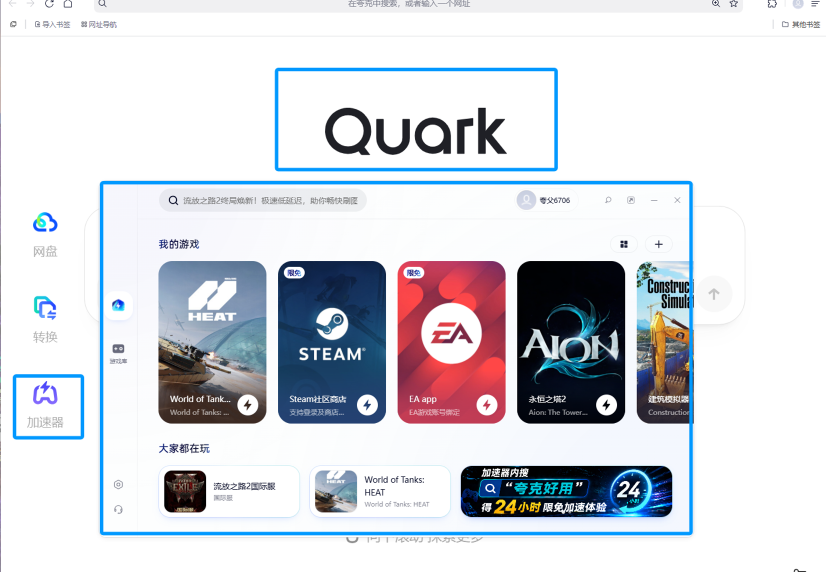
如果以上方法仍无法解决Steam错误118问题,最便捷有效的方式是使用夸克PC版加速器。夸克加速器内置了专门针对Steam平台的加速节点,可以自动优化网络连接路径,有效解决DNS污染、运营商限速等问题导致的错误118。
夸克加速器使用步骤:
- 下载并安装Windows版夸克PC端
- 打开夸克后,在左侧导航栏找到「加速器」入口
- 在加速器搜索框中输入"Steam"并搜索
- 点击"加速"按钮,选择合适的加速节点
- 加速成功后,重新启动Steam客户端即可正常访问
夸克加速器目前支持600余款主流PC游戏的加速服务,覆盖Steam、Epic、PUBG、Apex等主流平台。新用户可以在加速器内搜索「夸克好用」,享受限免24小时加速体验,确认效果满意后再决定是否开通。
开通方式很简单:开通夸克网盘SVIP+会员(29.9元/月),即可同时获得网盘和加速器双重权益,性价比非常高。
四、预防Steam错误118的建议
- 保持DNS稳定:建议长期使用可靠的公共DNS(如8.8.8.8或114.114.114.114),避免使用运营商默认DNS。
- 定期清理Hosts文件:每隔一段时间检查Hosts文件,删除不需要的Steam相关映射。
- 更新系统和驱动:保持Windows系统和网卡驱动为最新版本,有助于减少网络兼容性问题。
- 使用加速器保障连接稳定性:对于经常玩Steam游戏的用户,建议持续使用夸克加速器来维持稳定的连接质量,从根本上避免错误118的出现。
- 定期重启路由器:每周重启一次路由器,清理NAT表和DNS缓存,可以有效预防各类连接问题。
五、常见问题FAQ
Q1:Steam错误118和错误105有什么区别?
A:错误118主要是DNS解析和网络链路问题,表现为商店和社区无法访问;错误105则更多是服务器层面的连接失败。两者都可以通过修改DNS或使用加速器解决。
Q2:为什么晚上更容易出现Steam错误118?
A:晚间是使用高峰期,运营商网络拥堵加剧,DNS解析延迟增加,同时Steam服务器负载也更高,这些因素共同导致错误118在晚间的出现频率明显高于其他时段。
Q3:修改DNS会影响其他上网体验吗?
A:不会。使用Google DNS(8.8.8.8)或114 DNS通常能提升整体上网体验,网页加载速度反而可能更快。
Q4:夸克加速器加速Steam是免费的吗?
A:夸克加速器提供24小时限免体验功能,在加速器内搜索「夸克好用」即可激活。长期使用需要开通夸克网盘SVIP+会员(29.9元/月),同时享受网盘和加速器双权益。
Q5:错误118出现后,我已经下载的游戏还能玩吗?
A:如果只是Steam商店和社区无法访问(错误118),已下载的单机游戏通常可以正常运行。但需要Steam验证的联机游戏以及多人在线游戏会受到影响。
六、总结
Steam错误代码118虽然令人烦恼,但通过上述方法大多数情况下都能有效解决。建议优先尝试网络重置和DNS修改等基础方法,如果问题依然存在,使用夸克PC版加速器是最省心的方案。夸克加速器专为Steam等主流游戏平台优化了网络加速节点,能够一键解决错误118等连接问题,让你畅享流畅的游戏体验。
现在就下载夸克PC版,在左侧导航栏找到「加速器」入口,搜索Steam并点击加速,告别错误118的困扰吧!也可以在加速器内搜索「夸克好用」,先体验24小时免费加速效果,满意后再决定。